По статистике сервиса ehalo.io, около 60% обращений в техподдержку связаны с пятью типичными ошибками. Хорошая новость – все они решаются за 10 минут подготовки перед поездкой. Разбираем каждую с конкретными инструкциями.
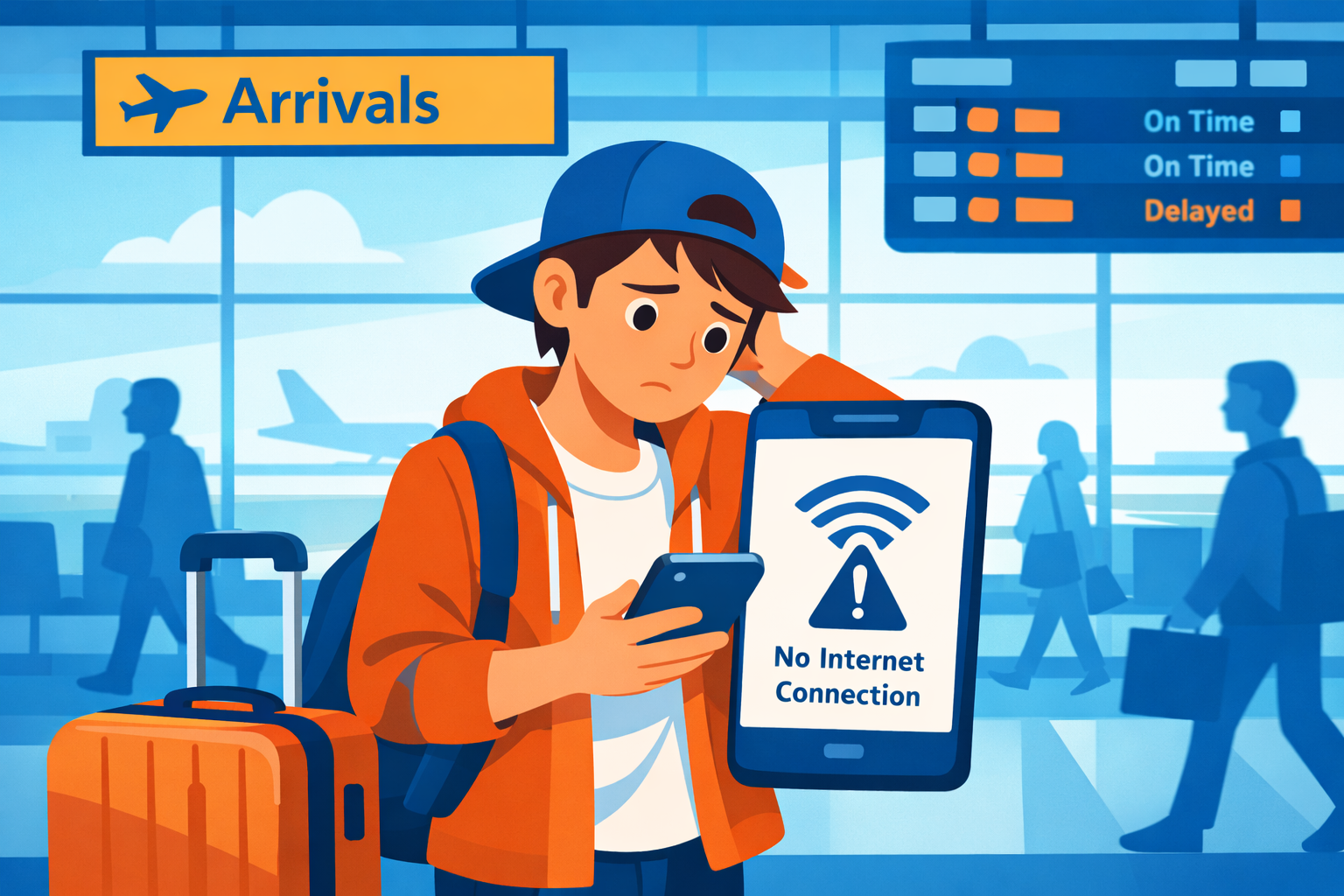
Ошибка №1. Не отключили роуминг основной SIM-карты
Самая дорогая ошибка в этом списке. Вот реальная история клиента ehalo.io: Михаил купил eSIM для Турции на 7 дней за 85 рублей. Установил профиль, прилетел в Анталию, начал пользоваться интернетом. Через три часа пришло SMS от оператора с основной SIM-карты: с вашего счета списано 2 850₽ за передачу данных в роуминге.
Что произошло? Михаил переключил мобильные данные на eSIM, но забыл отключить роуминг на основной SIM-карте. Телефон периодически переключался между двумя линиями автоматически. Результат: часть трафика пошла через роуминг по тарифу 200₽ за мегабайт.
Почему так происходит? Современные смартфоны умеют работать с несколькими SIM одновременно. Даже если вы выбрали eSIM для мобильных данных, телефон может использовать основную SIM для фоновых задач: проверки почты, синхронизации облака, обновления погоды. Операционная система пытается быть умной и выбирает ту линию, где сигнал сильнее в конкретный момент.
Как отключить роуминг правильно:
Для iPhone (iOS 18-26.1): Откройте Настройки, найдите раздел Сотовая связь. Увидите список всех установленных SIM-карт: физическую и виртуальные eSIM. Нажмите на вашу основную SIM (обычно называется Основная, Личная или Tele2/МТС/Билайн). Пролистайте до переключателя Роуминг данных. Выключите его — ползунок должен стать серым. Проверьте этот пункт дважды: перед вылетом и после приземления.
Для Android (версии 12-16): Путь немного отличается в зависимости от производителя. Samsung: Настройки, Подключения, Мобильные сети, выберите вашу основную SIM, отключите Роуминг данных. Xiaomi: Настройки, SIM-карты и мобильные сети, выберите основную SIM, переключатель Роуминг переведите в положение Выкл. Google Pixel и другие чистые Android: Настройки, Сеть и интернет, SIM-карты, выберите основную карту, отключите Роуминг.
Дополнительная защита: некоторые пользователи полностью выключают основную SIM на время поездки. Это радикальный способ, но он гарантирует, что ни одна копейка не спишется за роуминг. Минус: вы не сможете принимать входящие звонки и SMS на ваш основной номер. Если вам нужны звонки, просто отключите роуминг данных, оставив SIM активной.
Проверка перед взлетом: зайдите в настройки сотовой связи и убедитесь, что напротив пункта Роуминг данных для основной SIM стоит «Выкл».
Ошибка №2. Забыли переключить мобильные данные на eSIM
Вторая по популярности проблема: турист устанавливает eSIM, видит в настройках, что профиль активен, но интернета нет. Проходит час, два, человек нервничает, пишет в техподдержку. А причина банальная: мобильные данные остались привязаны к основной SIM, которая не работает за границей без роуминга.

Установка eSIM и переключение интернета на неё — это два разных действия. Когда вы сканируете QR-код и добавляете профиль, телефон просто сохраняет настройки нового оператора. Но использовать его для выхода в интернет он начнет только после того, как вы явно укажете: передавай данные через эту линию.
Как переключить на iPhone: Настройки, Сотовая связь. Видите пункт Сотовые данные? Нажмите на него. Появится список всех ваших SIM-карт. Выберите вашу eSIM (если вы её не переименовали, она может называться Вторичная, Сотовый план или просто eSIM). Готово. Теперь весь интернет-трафик идет через виртуальную карту.
Лайфхак для iPhone: сразу после установки eSIM переименуйте её понятно. Нажмите на профиль eSIM, найдите пункт Ярлык сотового тарифа, введите что-то вроде Интернет Турция или eSIM Таиланд. Так вы не запутаетесь, если у вас несколько профилей или вы путешествуете часто.
Как переключить на Android: Samsung: Настройки, Подключения, Мобильные сети, Мобильные данные. Выберите вашу eSIM из списка. Xiaomi: Настройки, SIM-карты и мобильные сети, коснитесь пункта Мобильный интернет, выберите eSIM. Google Pixel: Настройки, Сеть и интернет, Мобильная сеть, укажите нужную SIM для данных.
Как проверить, что все работает правильно?
Откройте любой браузер или приложение, требующее интернета. Если страница загружается — всё ок. Дополнительная проверка: посмотрите на значок сети в верхней строке экрана. Если рядом с антеннкой появилась иконка 4G, LTE или 5G — данные передаются. Также можно зайти в настройки и посмотреть статистику использования данных: там должна увеличиваться цифра напротив eSIM, а не основной SIM.
Важный нюанс: на некоторых телефонах переключение данных сбрасывается само после перезагрузки или обновления системы. Проверяйте настройки каждый раз, когда телефон выключался.
Ошибка №3. Не отключили автообновление приложений
Представьте: вы купили тариф на 5 ГБ на неделю поездки. Рассчитали, что этого хватит на карты, мессенджеры и соцсети. Но уже на третий день приходит уведомление: трафик закончился. Как так? Вы же почти ничего не смотрели!
Всему виной – фоновые обновления приложений. Пока вы спите в отеле, подключившись к eSIM, телефон начинает качать апдейты. ВК весит 429 МБ, Yandex Браузер 396 МБ, Telegram 143 МБ, любая игра по типу PUBG или Genshin Impact может обновиться на 1-3 ГБ. За одну ночь улетает половина тарифа.
Реальный кейс: Анна летела в Дубай на 5 дней, купила eSIM на 5 ГБ. На второе утро проснулась и обнаружила, что осталось 1.2 ГБ. Оказалось, телефон ночью скачал обновления для 12 приложений общим объемом 3.8 ГБ. Пришлось экстренно докупать еще один тариф.
Как отключить на iPhone: Зайдите в Настройки, пролистайте до раздела «Приложения», затем найдите AppStore. Отключите переключатель у пункта «Обновления ПО». Готово, теперь приложения не будут обновляться без вашего разрешения.
Но это не всё. Системные обновления iOS тоже могут начать скачиваться автоматически. Зайдите в Настройки, Основные, Обновление ПО, Автообновление. Выключите его на время поездки. Обновить систему можно и дома, когда вернетесь.
Как отключить на Android: Откройте Google Play, коснитесь иконки профиля в правом верхнем углу, выберите Настройки, Настройки сети, Автообновление приложений. Поставьте «Никогда». Обновления остановятся полностью.
Что еще потребляет трафик незаметно?
Автозагрузка медиафайлов в мессенджерах. Резервное копирование в облако — еще один невидимый пожиратель гигабайтов. iCloud может начать делать резервные копии фото на 2-3 ГБ через мобильные данные. Google Drive и Яндекс.Диск делают то же самое. Зайдите в настройки облачных сервисов и убедитесь, что программы работают только через WiFi, а не через сотовые данные.
Проверьте эти настройки за день до вылета. Поставьте напоминание на смартфоне, что выключили, чтобы вернуть всё обратно после поездки.
Ошибка №4. Купили eSIM на короткий срок для длинной поездки
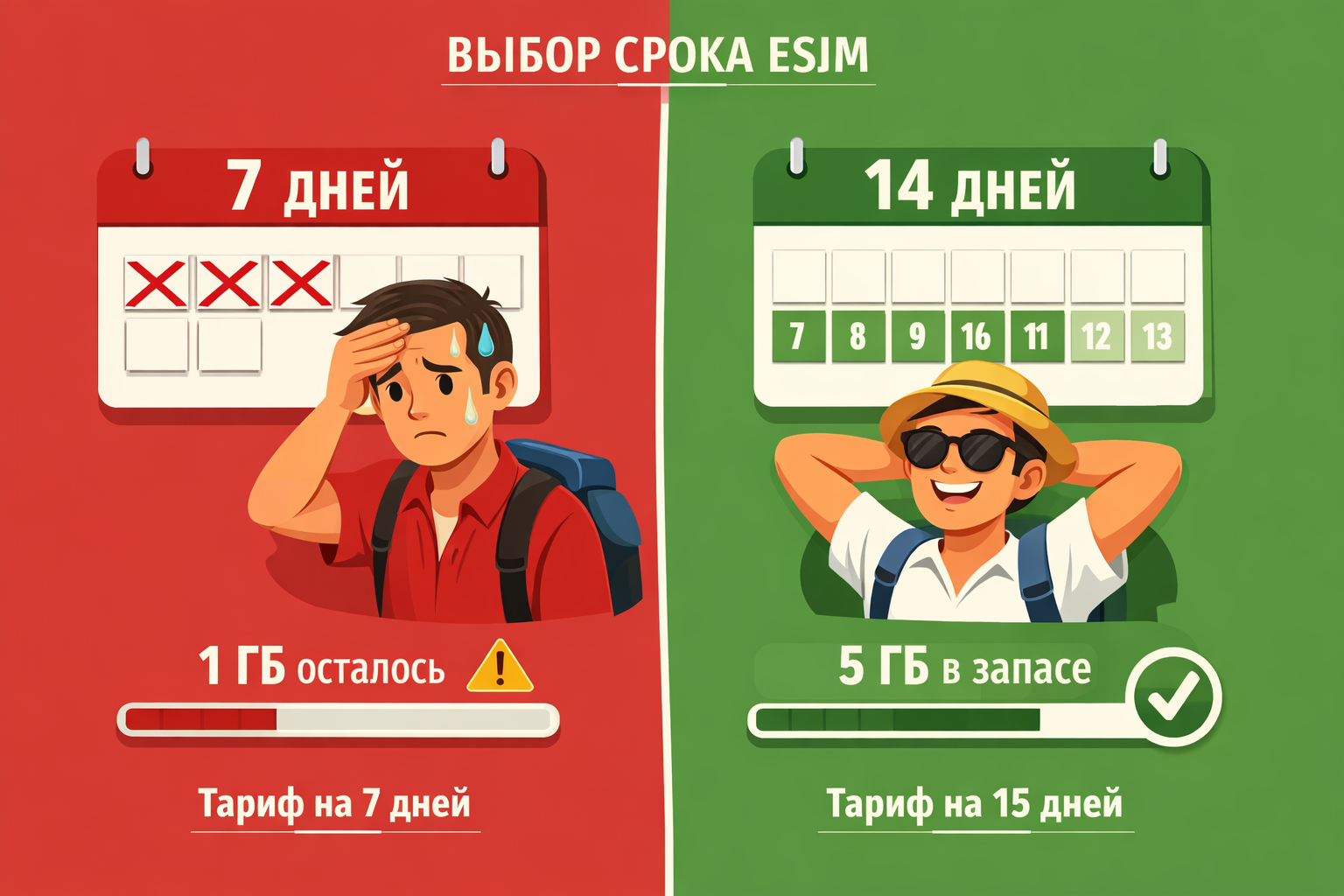
Многие туристы стараются сэкономить и берут тариф на меньший срок, чем длится поездка. Кажется логичным: зачем переплачивать за лишние дни? Можно взять на неделю, а потом при необходимости докупить еще. Но на практике такая экономия оборачивается переплатой, так как докупать трафик или продлевать тариф в процессе поездки обычно выходит дороже на 30-50%, чем сразу выбрать подходящий пакет.
Типичная ситуация: человек едет на 10 дней и покупает недельный тариф. На восьмой день интернет заканчивается. Нужно искать WiFi, заходить на сайт, оформлять еще одну eSIM, устанавливать новый профиль. В результате два коротких тарифа обходятся заметно дороже одного длинного.
Похожая история с объемом трафика. Минимальный пакет на 1-2 ГБ кажется достаточным, но карты, соцсети, мессенджеры и случайно открытые видео расходуют гигабайты быстрее, чем ожидалось. Трафик заканчивается на второй день, и приходится снова докупать.
Как рассчитать нужный срок?
Посчитайте дни от вылета до возвращения и добавьте небольшой запас. Если поездка на 11 дней, то берите тариф на 14-15 дней. Запас страхует от форсмажоров, таких как: задержка рейса, изменение планов.
С объемом трафика та же логика. Если сомневаетесь между двумя вариантами, то выбирайте больший. Навигация, видеозвонки, загрузка фото в соцсети расходуют данные быстрее, чем кажется. Лучше вернуться с неиспользованным остатком, чем искать Wi-Fi в незнакомой стране.
Ошибка №5. Пытались установить eSIM без подключения к интернету
Эта ситуация встречается чаще, чем кажется. Турист приезжает в отель поздно вечером, решает установить eSIM перед сном, сканирует QR-код и... установка зависает на 50%. Или QR-код вообще не сканируется, либо появляется ошибка: «Не удалось активировать сотовый тариф».
Причина проста: для установки eSIM нужен интернет. Когда вы сканируете QR-код, телефон не записывает профиль из самого изображения. QR-код содержит только ссылку на сервер оператора, откуда скачивается сам профиль с настройками сети. Это файл размером обычно 5-15 КБ, но без интернета он не загрузится.
Минимальные требования: соединение с Wi-Fi или мобильный интернет вашей основной SIM-карты (если у вас есть пакет данных в России). Скорость не критична, подойдет даже медленный Wi-Fi, главное – стабильность. Установка занимает от 10 секунд до минуты.
Где взять Wi-Fi перед поездкой? Самый надежный вариант – дома за 1-2 дня до вылета. Подключаетесь к домашней сети, устанавливаете eSIM, проверяете, что профиль появился в настройках. После установки можно выключить профиль до приезда в страну назначения.
Почему не в аэропорту? Wi-Fi в аэропортах обычно перегружен, особенно в часы пик. Скорость падает, соединение обрывается каждые 30 секунд. Установка eSIM может вовсе не произойти.
Что делать, если вы уже в стране и забыли установить eSIM заранее? Ищите стабильный Wi-Fi: в отеле, кафе, торговом центре. Многие отели дают доступ к Wi-Fi сразу на ресепшене, не обязательно заселяться. Попросите пароль и установите профиль, займет пару минут.
Альтернатива: если у вас есть остаток мобильного интернета на основной SIM (например, купили разовый пакет для поездок за границу), можете использовать его для установки. Но это дорого и не всегда работает: в некоторых странах роуминг интернета вообще недоступен без спецнастроек.
Как работает установка технически? После сканирования QR-кода телефон отправляет запрос на сервер оператора. Сервер проверяет, что профиль еще не активирован, и отправляет обратно зашифрованный файл с данными SIM: номером IMSI, ключами аутентификации, настройками APN. Телефон записывает этот файл в защищенную область памяти, где хранятся данные eSIM. Весь процесс требует интернета на каждом этапе.
Заключение
Все пять ошибок объединяет одно. Их легко избежать, если подготовиться за день до вылета. Потратьте 15 минут на проверку настроек, и поездка пройдет без сюрпризов в виде списаний за роуминг или пропавшего интернета.
Краткий чек-лист: купите тариф с запасом дней и гигабайт, установите eSIM дома через стабильный Wi-Fi, отключите роуминг на основной SIM, выключите автообновления приложений и фоновую загрузку, переключите мобильные данные на eSIM.